Плагин Flac Для Nero 8
А подскажите где можно взять DTS плагин для Nero? Давно FLAC покоя не давал Под 8-ю Нерку все. Foobar2000 и плагин для Nero. FLAC' и скачиваем плагин. Files Common Files Nero AudioPlugins' (для Nero 8).
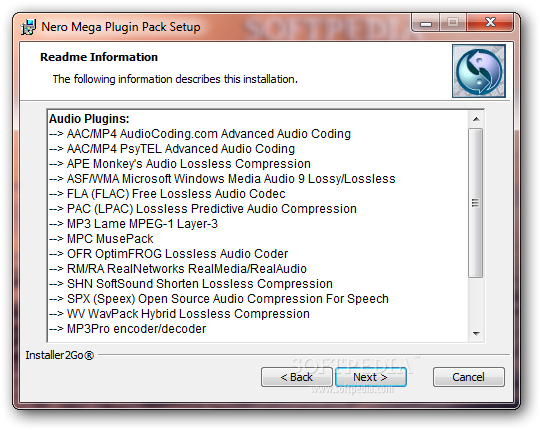
- 8) Что такое. (Monkey's Audio), FLAC (Free Lossless Audio Codec), WavPack. Доступны плагины для Winamp, Apollo, XMMS, Nero Burning.
- Аудио-плагины для Nero. Как для меня так это формат flac. Могу только добавить.
Рассматривать работу программы будем на версии Burrrn 1.14 beta2. Скачать программу можно Программа обладает уникальной возможностью для записи рипов прямо из lossless без установки каких-либо дополнительных фильтров и т.д.
Представляя собой пакет 'всё включено и настроено', но данной возможностью смогут воспользоваться только счастливые обладатели пишущих приводов у которых смещение записи равно нулю, так как программа не имеет возможности для выставления смещения привода в своём арсенале. Для всех остальных запись начинается с подготовки рипа к ней, о чём можно прочитать в главе. После запуска программы мы увидим её главное окно: В котором нужно: 1. Для записи любого рипа ЕАС-ом его нужно привести в вид рипованного но несжатого аудио материала т.е. В формат.WAV.
Это не всегда удобно но такой способ может быть единственно доступным для одного конкретно взятого пользователя, поэтому его мы рассмотрим в первую очередь, так как программа в своём арсенале имеет возможность выставления смещения записи для пишущего привода, не рассматривая процесс получения аудио материала понимаемого данной программой, заметив только то, что такие преобразования делаются по 'нажатию на одну кнопку'. После запуска ЕАС выбираем: 1. В меню 'Сервис' опцию 'Записать CD-R(W)', как показано на следующем скриншоте: 2. После активирования данного пункта меню появиться окно 'Редактор макета CD' в котором нужно выбрать пункт меню 'Открыть индексную карту CUE Sheet' (.cue) 3.
После чего появиться окно проводника Windows с помощью которого нужно выбрать индексную карту записываемого рипа, при этом часть окна отведённого под 'Макет CD' заполниться информацией из неё. Теперь вставляем чистую болванку CD-R(W) и нажимаем опцию 'Настройки', появиться окно 'Настройки для дисковода' с открытой вкладкой 'Запись'. Заполняем опцию 'Смещение при записи (сэмплы)' значением которое соответствует Вашему дисководу. Метод определения смещения для выбранного Вами дисковода описан в соответствующей главе -. Теперь активируем опцию 'Определить функции записи' и ждём, через некоторое время работы программы лоток дисковода выдвинется - задвигаем его воспользовавшись кнопкой на самом дисководе, программа продолжит работу и по её окончании опять выдвинется лоток дисковода, который нужно задвинуть обратно. После этого действия на экране появиться окно программы с результатами теста: 4. Вне зависимости от того какой вердикт выдала программа, так как эти возможности Вашего привода никто не в силах изменить, соглашаемся с программой нажав поочерёдно 'Применить' 'ОК' и 'ОК' на вкладке 'Запись' окна 'Настройки для дисковода' в которой произошли некоторые изменения в расстановке 'галочек' напротив функций записи в зависимости от результатов теста.
Теперь всё готово для записи и остаётся только перейти к опции 'Записать CD-R(W)' в меню 'Диск', как показано на следующем скриншоте: 5. После её активации на экране появиться следующее окно: в котором не меняя опцию 'Скорость записи' для дисков CD-RW и изменив её на скорость не выше 6.0Х для CD-R, выставляем опции 'Режим записи' и 'Режим закрытия' в положения показанные на вышеприведённом скриншоте. Нажав на кнопку 'СТАРТ' запускаем процесс записи на болванку, который будет сопровождаться следующим экраном программы показывающим ход процесса: 6. Для завершения работы программы останется только нажать кнопку 'ОК' на экране говорящем об этом. Диск записан. Последнюю версию программы всегда можно скачать.
Программа не имеет в своём богатом арсенале изменения параметров возможности выставления смещения записи для пишущих приводов, поэтому возможность записи дисков прямо из lossless рипов при установленных фильтрах DirectShow в системе мы отдельно рассматривать не будем, ввиду того что она полностью повторяет действия пользователя при подготовленном им рипе к записи в случае когда смещение привода не равно нулю, но для счастливых обладателей приводов с нулевым смещением отметим, что при установленном в системе аудио плейере никакие дополнительные фильтры в неё устанавливать не надо. Примечание: При отсутствии в системе фильтров их можно отдельно загрузить по приведённой выше ссылке. Для их активации: распаковать содержимое архива и запустить находящийся в каталоге с фильтрами файл install.bat. Для записи Audio-CD с помощью данной программы на приводах имеющих смещение записи отличное от нуля, вначале нужно изменить смещение исходного рипа о чём можно прочитать в главе. После того как Вы подготовили рип к записи запускаем программу, предварительно вставив чистую CD-R(W) болванку в пишущий привод 2. Выбираем опцию 'Записать образ на диск' и активируем её, после чего в меню 'Файл' активируем опцию 'Выбрать источник' и с помощью появившегося проводника Windows показываем программе индексную карту нужного нам рипа и после нажатия в нём кнопки 'Открыть' экран программы примет такой вид: Примечание: При встроенной индексной карте рипа в тэги Lossless файла, описанным выше способом нужно указать программе именно его. Для последующей записи необходимы установленные DirectShow фильтры данного упаковщика.
Важно: Программа, при вставленной для записи болванке в привод, показывает в своём окне информации, находящийся под названием 'Supported Write Speed', перечень скоростей на которых можно осуществить данную операцию. Выбираем из этого списка одно из значений находящееся в пределах от 6х до 20х, устанавливаем нужное Вам количество копи й и нажимаем кнопку 'Запись', как показано на вышеприведённом скриншоте. После окончания записи лоток дисковода выдвинется и опять задвинется обратно, после чего, программа осуществит проверку записанного аудиоматериала. После успешного выполнения данных операций появиться окно, в котором нужно нажать всего одну имеющуюся там кнопку - 'OK'.
Для осуществления пользователем записи данной программой ему предлагается скачать, по приведённой далее в тексте ссылке, официальную, бесплатную, полнофункциональную версию 8.2.8.0 пакета, в который входят только Nero Express и сама Nero Burning Rom, её дистрибутив 'весит' 11,5 мегабайт. Эта глава не предназначена для тех у кого смещение записи привода равно нулю и для тех кто пишет Audio-CD из рипов в программах с возможностью коррекции смещения записи непосредственно через интерфейс этих программ. Данным руководством могут воспользоваться пользователи тех программ, которые не умеют работать с lossless форматами, для перевода имеющегося у них рипа в формат без сжатия WAV, или пользователи тех программ, которые не имеют в своём арсенале возможности изменения смещения записи и записывают диски с нулевым смещением. Приведение рипа к виду пригодному для записи на конкретно выбранном приводе будем осуществлять с помощью программы CUETools. Саму программу перейдя по ссылкам. Подготовка рипа к записи будет рассматриваться в версии программы с настройками профилей скачанной по ссылке приведённой ранее.
Для этого потребуется ещё одна немаловажная деталь - знание о том каким смещением записи обладает Ваш пишущий привод. Это можно узнать выполнив все описанные действия в главе ' После запуска программы CUETools: 1. Выбираем профиль 'fix'как показано на ниже приведённом скриншоте: 2. Далее, выбираете индексную карту рипа, который хотите записать, с помощью проводника, находящегося с левой стороны главного окна программы. Выставляете все опции и заполняете графу 'Смещение' в зависимости от смещения Вашего записывающего привода; если смещение записи привода у Вас равно (+327) то в эту графу Вы заносите значение (+327). Перед тем как нажать кнопку 'Поехали'окно программы должно иметь вид: На нём выбираем: Действие - Конвертация; Настройки - вид рипа образ+CUE; Формат аудио - Lossless/без сжатия WAV, который понимает любая программа записи, ведь этот переконвертированный рип с изменённым смещением нужен Вам только для записи и после этого он будет удалён.
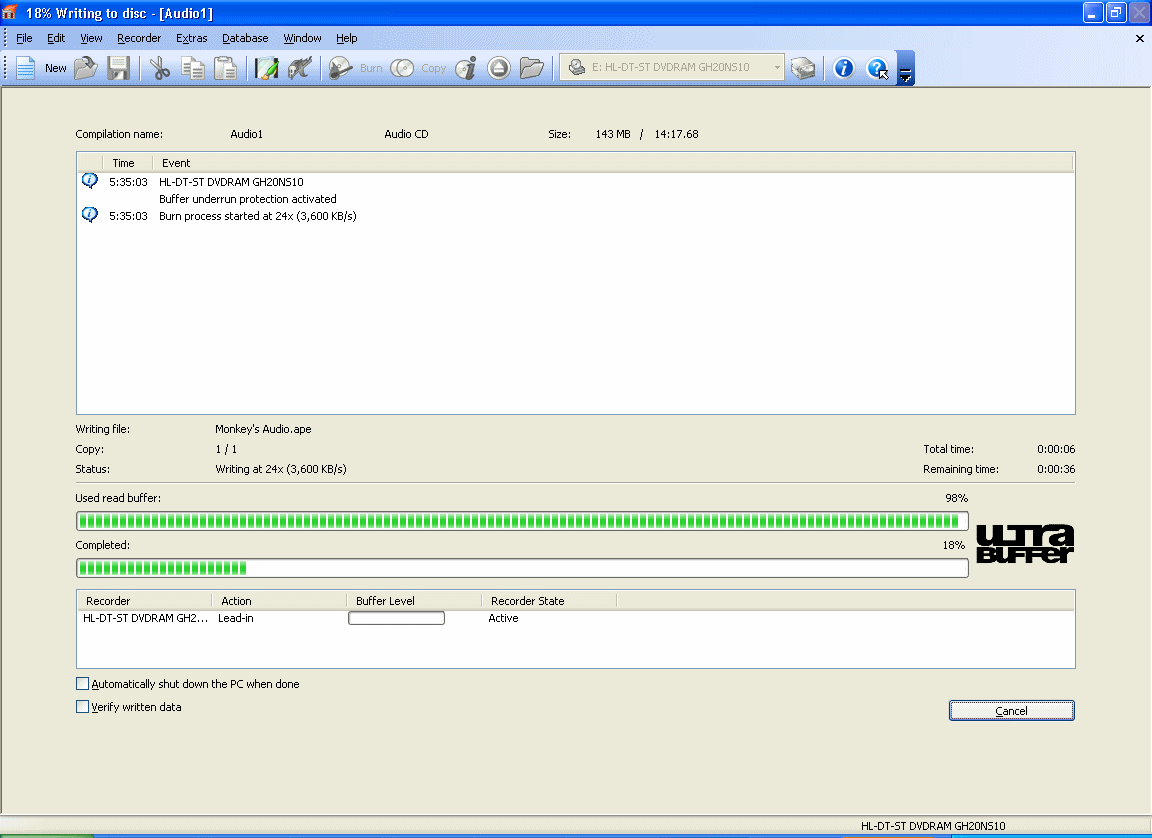
Нажимаем 'Поехали', тут-же появиться сообщение: которое в переводе на русский должно выглядеть так: - 'Выбранные настройки смещения не равны нулю, это может привести к потере данных при сдвиге на выбранное Вами количество сэмплов. Полученные файлы можно использовать только как временные для последующей записи на диск. Вы уверены в том что хотите продолжить?' Нажимаем 'Да' нам действительно этот рип нужен только для записи на диск, и через непродолжительное кол-во времени, уходящее у программы на проверку исходного рипа, появиться окно (только для образ + CUE рипа): в котором программа предложит проверить Вам тот-ли файл-отчёт программы о риповании она будет использовать (и, вообще, отчёт ли именно программы риппера) для своих подсчётов и проверок. Странного ничего нет, так как, в данной дирректории может находится не один файл с расширением 'LOG' (CUETools использует именно этот признак для выявления нужного ей файла), и как видно из вышеприведённого скриншота - это вполне реальная ситуация.
Поэтому, не надо сразу нажимать кнопку 'Ok', а лучше внимательно посмотреть на содержание выбранного программой файла. Для определения смещения записи дисковода воспользуемся программой Exact Audio Copy. Для этого программа уже должна быть настроена на корректное снятие рипов и коррекция смещения чтения для выбранного Вами рекордера должна быть выставлена. Это можно сделать.
Для того что-бы определить смещение записи для дисковода проследуем в меню 'ЕАС' - 'Параметры дисковода' к вкладке 'Запись', где воспользуемся кнопкой 'Создать тестовый CD'предварительно установив в привод чистую CD-R/RW болванку и оставив опцию 'Смещение при записи (сэмплы)' равной нулю, как показано на вышеприведённом скриншоте. После активации данной опции может появиться предупреждение о том что ЕАС действительно запишет информацию на вставленный Вами диск - его нужно проигнорировать нажав 'Да', так как Вы вставили перезаписываемый и его можно будет очистить от находящейся на нём информации, далее увидим окно программы которое нам даст понять что тестовый CD записывается: 2.
После записи диска нужно закрыть и открыть лоток дисковода так как некоторые рекордеры не обновляют информацию о диске после окончания записи и могут ошибочно считать его все ещё пустым. Открытие и затем закрытие лотка заставляет их сделать это принудительно.
После этого переходим к вкладке 'Смещение и скорость' и убираем галочку с опции 'Применять AccurateRip для этого дисковода', кнопка 'Определить коррекцию смещения при чтении' становиться доступной: 3. Перед нажатием на неё запоминаем смещение чтения полученное Вами ранее, так как, то которое будет получено нами в результате последующих действий будет нужно только для расчёта смещения записи для данного дисковода, а в эту графу должно быть занесено обратно существующее сейчас. Активируем опцию 'Определить коррекцию смещения при чтении' и после непродолжительных действий по его определению программа выдаст результирующее окно: 4. То что Вы получили сейчас, называется - 'коррекцией комбинированного смещения чтения/записи'. Приступим к расчёту по формуле.
Для определения смещения записи дисковода воспользуемся программой. Данный способ является совершенно равнозначным первому, и использовать его придётся, как минимум тогда, когда программой Exact Audio Copy не удается произвести запись даже тестового диска, что в свою очередь является не такой-уж и мало распространённой проблемой. 'С места в карьер' - производим запись тестового диска, выбрав одноимённую опцию меню программы, как показано на следующем скриншоте: предварительно загрузив в привод, для которого нужно узнать смещение записи, чистую CD-R/RW болванку, указав его программе: 2. На появившемся экране программы по созданию диска снимаем 'галочку' с опции 'Имитировать' и нажимаем кнопку 'Старт'. После создания диска закрываем данное окно программы и выбираем пункт находящийся в этом-же всплывающем меню - 'Запуск теста'. На появившемся экране нажимаем кнопку 'Старт'. По окончании работы теста это окно программы примет вид в зависимости от возможностей Вашего привода.
Маленькое отступление, но очень важное. CUE Non compliant:. не предназначен для проигрывания (использования в качестве плейлиста) с помощью AIMP и Foobar (теги прописаны в самих файлах), у него единственная функция использование при записи. Для проигрывания используйте список воиспроизведения (плейлист) (.m3u);. не поддерживается Nero и большинством программ для записи образов AudioCD (поддерживается Burrrn и Plextools). Поэтому рекомендуется использовать связку EAC+AutoFLAC.
Достаточно часто, впервые сталикавающиеся с потрековыми рипами, неоправдано полагают, что качество и точность потеряна. Это не всегда так.
Если соблюдать, то помимо треков в раздаче будет находится еще и CUE Non compliant (Индексная карта с несовместимым синтаксисом), вот с помощью ее и утилиты AutoFLAC и следует восстанавливать оригинальный диск, вернее сказать, его точную копию. Вкратце два слова об AutoFLAC. AutoFLAC - это специальный скрипт, предназначенный для работы с программой Exact Audio Copy (EAC). AutoFLAC позволяет автоматизировать процесс создания резервный копий аудио-CD с использованием кодека FLAC для сжатия музыки без потери качества. По умолчанию программа работает в автоматическом режиме риппинга CD-дисков - сохраняет каждый трек в отдельный файл или весь диск в образ.
В режиме записи AutoFLAC автоматически конвертирует образы дисков (как из одного файла, так и разделенные на треки) в файлы WAV, а затем записывает их на CD-R, используя для этого ассоциированный с файлами CUE-лист. Этот лист позволяет создать точную копию первоначального диска.,Алгоритм действий, связанных с записью Audio-CD: (подразумевается, что уже установлен и настроен). Устанавливаете AutoFLAC. В меню пуск получаете две иконки AutoFLAC и AutoFLAC (Write Mode). Кликаете на иконку AutoFLAC. Указываете путь к EAC.exe (C: Program Files Exact Audio Copy EAC.exe). Кликаете на иконку AutoFLAC (Write Mode).
Указываете в первом чекбоксе расположение файла CUE (1). Указываете где находится flac.exe (2).
Нажимате 'Ок' и ждете пока идет конвертация. Как результат видите стандартное окно проекта записи в EAC. Далее все как обычно. Все прекрасно работает.однако изредка возможно придется отредактировать некорректный CUE). Очень простой и лёгкий способ записи. О возможностях foobar2000 многие знают, плеер обладает огромным функционалом.
Для записи потребуется плагин. Скачайте 7-zip архив и распакуйте.dll-файл в папку components, расположенную в директории программы. Загрузите в плеер треки либо.cue для образа, выделите композиции (можно выборочно), общая продолжительность не должна превышать 80 минут. В случае, если вы хотите составить собственный сборник из композиций разных альбомов в собственном порядке следования, выделите их в первом плейлисте, а затем перетащите на панель вкладок (там, где расположена вкладка Play) и в появившемся плейлисте выполняйте необходимые операции.
Последующие действия представлены на нижеприведённых скриншотах: Несколько строк о настройках перед записью. ReplayGain Processing - процесс 'выравнивания' уровня (громкости) звука.
Точнее, приведения его к одному уровню. В случае, когда сборник создается из треков с разных альбомов, уровень громкости может получится разный, как на исходниках.
При прослушивании придется все время подстраивать громкость. Для активации такого 'выравнивания' достаточно активировать функцию, в дополнительных настройках подстраивать что-то необязательно.
DSP Processing - плагины, которые производят некоторые действия над звуковым потоком по пути от Input плагинов к Output. Целью является коррекция, «улучшение», перенаправление звука. Dither - алгоритм обработки цифрового звука, теоретически призваный улучшить звучание, уводя искажения из средних частот в высокочастотную область. Эффект основан на том, что, во-первых, часто акустика невысокого класса может иметь значительный завал на краях слышимого диапазона, во-вторых, чувствительность слуха в зависимости от частоты неравномерна, максимум приходится на средние частоты, а в-третьих, субъективно искажения на средних частотах воспринимаются намного острее, чем искажения на высоких.
Подробнее с алгоритмом можно ознакомиться, прочитав на Wikipedia. Включать или не включать — вопрос неоднозначный, включение этой функции может принести как положительные, так и отрицательные результаты.
Мы советуем вам самим провести тест, конечно, если есть желание, и записать диск с включённой, а затем и с отключённой функцией. Так определите на слух, какой из вариантов вам ближе. Burn gaplessly - отключив данную функцию, программа перед записью добавит перед каждым треком по две секунды тишины. В обратном случае, диск пишется без межтрековых пауз. — популярный проигрыватель мультимедиа файлов. Программа поддерживает огромное число форматов, включая WAV, MP3, OGG, WMA, MPG, AVI, WMV, MIDI, RM и множество других. При помощи этой программы можно не только слушать и смотреть медиа-файлы, а также накладывать звуковые эффекты, изменять скорость просмотра видео, оцифровывать аудио диски, преобразовывать файлы из одного формата в другой и многое другое.
Разработкой данной программы занимается компания COWON известная в первую очередь своими «железными» аудио-плеерами. Такой функциональности, как у бесплатной версии плеера jetAudio подчас не бывает и у платных проигрывателей.
Плагин Flac Для Nero 8 Free
Кроме всех своих функций, данный плеер обладает очень симпатичным и удобным интерфейсом, а также поддерживает работу с субтитрами и Flash-плеерами. / Усложним Задачу:. Вы решили записать свой первый диск. Пусть не свои песни, чужая музыка, но исполнение-то оригинальное. Караоке-версий можно найти очень много в инете. Подарить другу свой собственный диск, что может быть приятнее?
Самый простой, не сведенный диск можно создать и в домашних условиях. Также имейте ввиду, что данный мануал содержит информацию об обычной записи CD-Audio с помощью программы jetAudio. Инструкция: Уровень сложности: Несложно Что вам понадобится:.
Плагин Flac Для Nero 8
Компакт диск (CD). Программа JetAudio. Любой графический редактор Предварительная подготовка. Прежде всего убедитесь, что на вашем компьютере стоит программа JetAudio.
Помимо необходимости в этой инструкции она сама по себе великолепный плейер с целым ворохом дополнительных возможностей. Если программы нет, скачайте её Cкрытый текст.
Один из многочисленных скинов JetAudio Минусовка. Подготовьте минусовку (фонограмму без голоса).
Для этого подойдет любой музыкальный файл любого формата. Даже MIDI или KAR. JetAudio читает практически все распространенные музыкальные форматы. JetAudio имеет расширенные функции записи (обнаружение тишины, эквалайзер, Low/High/Band Pass фильтры).
На панели JetAudio нажмите кнопку “record”. В открывшемся окне выберите устройство записи (souce) “Стерео Микшер”. Это позволит записывать весь звук компьютера сразу. В случае, если хотите записать только микрофон, выберите там же “микрофон”, не забыв снять остальные галочки. Установите там же уровень записи. Не забудьте определить папку, куда ляжет записанный файл и его имя.
Cкрытый текст. Окно настройки программы Запись. JetAudio позволяет, как в автономных караоке-системах, делать общий тон минусовки ниже или выше, быстрее или медленнее, что позволяет подогнать её под тембр вашего голоса. Включите запись и сразу же в основном окне JetAudio запустите нужную минусовку. Вступайте с вокальной партией. Лучше, если техническими моментами будет заниматься один человек, а петь, соответственно, другой. На студиях обычно так и делают.
По окончании песни не забудьте выключить запись. Повторите этот шаг столько раз, сколько песен будете записывать.
Плагин Flac Для Nero 80
Создание диска. JetAudio позоляет создавать аудио диск (тот самый, что играет в любых плейерах) из музыкальных файлов любого формата. Для этого в главном окне программы надо выбрать опцию Create AUDIO CD или просто нажать ctrl+4. В открывшееся окно добавить файлы, из которых вы будете компоновать диск (можно простым перетаскиванием из другой папки), распределить их по очередности (первые выше, последние ниже), вставить диск в дисковод (чистый, CD) и нажать кнопку CТАРТ. Через несколько минут ваш диск будет готов. Cкрытый текст.