Программа Для Dpi Мыши
Dpi (cpi) мышки для игр и чувствительность: как связаны?
Если вы хотите узнать больше информации о прицеливании, то посмотрите. Я хочу подчеркнуть то, что настройка чувствительности — это личный выбор каждого, потому что люди физически отличаются друг от друга и имеют разную реакцию. Уровень игры: Новичок Если вы новичок в шутерах или вообще в играх на ПК, то с большей степенью вероятности вам будет не очень комфортно играть с мышкой. Также скорее всего у вас нету специальной мыши для игр,и поэтому её чувствительность слишком высокая. Термины: DPI или CPI: Показатель чувствительности вашей мыши.Это понятие расшифровывается, как Точки На Дюйм (DPI), поэтому чем больше этот показатель, тем большее количество точек будет преодолевать ваш курсор за один дюйм реального движения мыши.

Программа Для Просмотра Dpi Мыши
Чувствительность: Показатель того, как быстро ваш курсор или прицел двигается. Этот термин применяется, как к основной скорости, так и к Множителю. В Windows это регулируется с помощью, а в Overwatch с помощью. EDPI: Эффективность DPI. Здесь можно вспомнить основную чувствительность. Это просто (Чувствительность в Overwatch(OW sense). DPI).
Так 800DPI/5sens будет 4000 eDPI. 1600DPI/2.5sens также будет равняться 4000. Это не тот же самый eDPI, как в других играх. Cm/360: Показатель количества сантиметров, необходимого для разворота в игре на 360 градусов с помощью мышки. Количество нужных вам сантиметров для полного разворота вы можете посчитать на этом. Эти описания очень простые, поэтому для более подробного объяснения перейдите. Какую чувствительность мне стоит поставить?
Чувствительность — это личный выбор каждого, поэтому вам придётся отправиться в путешествие самопознания. Для начала я советую поставить 4800 eDPI.
Если по простому, то это 800dpi/6 sens. Вы можете использовать, чтобы узнать, как добраться до этого значения. Обратите внимание на то, что некоторые мыши лучше работают под 2000 DPI! Почему именно эта чувствительность? Потому что она является среднестатистической среди профессиональных игроков в Overwatch. Многие играют выше этого показателя, а многие ниже, но он является самым надёжным для первого опыта использования мыши из-за грубой скорости, присущей игрокам.
Стоит отметить, многие игроки считают, что снижение чувствительности — это самый простой способ к ней привыкнуть. Я не согласен, так как считаю, что прыгнуть сразу же с места в карьер будет намного быстрее. Как мне изменить чувствительность? В Разделе Настройки 🡲 Управление 🡲 Чувствительность Вы можете ввести число или использовать ползунок. Вы также можете настроить чувствительность индивидуально для каждого героя. Как я могу изменить свой DPI? Это зависит от мыши.
Windows не имеет для этого специальной настройки. У современный игровых мышей есть драйвера. Вы можете их скачать, установить и изменить свой DPI:,. Другие мышки имеют переключатель DPI, с помощью которого вы можете его изменять без дополнительных программ. Также некоторые дешёвые или офисные мышки не могут изменять свой DPI вообще. Как мне увидеть свой текущий DPI? Чтобы узнать DPI вашей мышки, вам придётся его поискать.
Посмотрите в коробке вашей мышки или в google. Если вы ничего не нашли, то воспользуйтесь. Эта чувствительность слишком низкая! Я не могу двигаться! Если вы играли с большой чувствительность раньше, например с 1600 dpi/30sens, то изменения вы естественно почувствуете.
4800 eDPI хоть и является соревновательным показателем, но может для вас и не подойти. Если у вас недостаточно места для передвижения мышки, то вам возможно лучше поставить 7000eDPI или вообще 10,000. Переходите к практике и пытайтесь найти минимальную чувствительность, с которой вам будет удобно.
Почему мне вообще нужна низкая чувствительность? Потому что так делают профессионалы и вы должны во всём им подражать! Я шучу конечно, но для этого есть причина. Многие профи начинали играть с высокой чувствительностью, но в конце концов понижали её. Проще говоря, с низкой чувствительностью легче быть более последовательным и аккуратным.
Таким образом небольшие корректировки становятся более управляемыми. Любая дрожь или неаккуратное движение будут иметь большое значение с высокой чувствительностью, делая игру более непростительной и трудноконтролируемой. Но помимо этого, низкая чувствительность позволяет вам целится с помощью вашей руки, что даёт возможность совершать более точные щелчки и движения курсором. Вредные привычки Они имеют мало общего с чувствительность, но лучше избавиться от них с самого начала. Держите свой прицел там, где думаете, что будет противник!
Не цельтесь в землю!. Если вы не будете менять вашу позу и хватку, то сможете чаще и стабильней попадать. Прощёлкивайте каждый выстрел, а не зажимайте кнопку огня. Конечно вы захотите это делать на таких персонажах, как Трейсер или Солдат. Сначала прицельтесь, а потом стреляйте. Не стоит сначала палить, и только потом корректировать огонь. Убедитесь в том, что ваш прицел находится на враге в момент нажатия кнопки.
Делайте выстрелы осознанно. Не оставляйте всё на самотёк. Всегда напоминайте себе об этом. Уровень игры: Опытный Сколько вам нужно места для использования мышки? Aka: «Покупайте большой коврик для мыши. На нём вам точно будет комфортнее играть.
Вам не придётся часто поднимать и перемещать мышь. Также вы сможете совершать ею большие размахи.» Один общепринятый совет. Проведя по коврику мышкой от одного конца до другого, вы должны развернуться в игре на 360°, но это не золотое правило, потому что некоторые игроки не могу повернуться даже на 180°. Как вы целитесь? Много ли двигаете мышкой? Думаете ли вы о том, что вам нужно больше места, и сможете ли вы извлечь из него выгоду?
Зе эскапист игра. Apr 28, 2018 - Спасибо за игру!!!! Игра весёлая и интересная затягивает на долго. Интересная игра я всю прошел.
Вы можете настроить свою чувствительность в соответствии с этим. Снижать ли ещё чувствительность или это уже слишком? Низкая чувствительность позволяет вам делать мелкие корректировки с более высокой точностью.
Также она сокращает любую вашу дрожь. Большинство про-игроков, играющих на хитскан-героях, имеют 4000 еDPI, но многие ставят чувствительность ещё ниже. До тех пор, пока вы не чувствуете себя ограниченным в скорости прицеливания, можете и дальше понижать чувствительность. Когда вы начнёте ощущать эти ограничения, то вам стоит спросить себя, сможете ли вы их преодолеть. И если по каким-то причинам нет, то здесь начинается самое интересное. Такие игроки, как Mendo, Zombs или Ryujehong используют очень низкую чувствительность. Очевидно, что в этом случае вы получаете более высокую точность, но также и более медленные движения.
В таких играх, как Overwatch, этот выбор является довольно сложным, потому что враги могут подойти к вам с любой стороны, что требует от вас быстрых разворотов.У вас всё в порядке до того момента, пока вы можете развернуться на 180°. Какова ваша рука?
Каждый человек имеют свою форму руки и ловкость, ей присущую. Некоторые могут себя сравнить даже с хирургами, а остальные не так хороши. Некоторые могут быть более точными с высокой чувствительностью в отличие от других. Найти подходящую для себя чувствительность очень трудно, потому что должна сформироваться мышечная память. Если вы пробуете другую чувствительность, то просто помните о том, что я написал выше. Подумайте на каких героях вы играете Профессионалы, играющие на персонажах, которые стреляют снарядами, обычно имеют более высокую чувствительность, по сравнению с теми, кто играет на хитскан-героях.
Разница невелика и находится в промежутке от 5600eDPI до 4000eDPI. В этом есть смысл, потому что, например, игрокам на Фаре или Гендзи приходится быстро совершать большие повороты, и более высокая чувствительность в этом помогает. Вот Райнхардт и Уинстон вообще не полагаются на прицеливание. Но при этом они полагаются на быстрые движения для того, чтобы прыгать и корректировать свой щит.
Программа Для Изменения Dpi Мыши
Большая чувствительность может здесь также помочь. Освойтесь со своей рукой Как мне начать использовать свою руку лучше? Просто сделай это! Здесь нет ничего хитрого, только практика. Вы можете обернуть бинтом своё запястье или сжать его с помощью второй руки, чтобы обездвижить. После попытайтесь сделать с помощью него что-нибудь. Уровень: Продвинутый Тонкая настройка чувствительности Посмотрите и прокрутите вниз до пункта «Нахождение идеальной чувствительности».
Важно делать это по несколько раз на протяжении большого промежутка времени. Перелёты или недолёты не означают то, что вам нужно снизить/повысить чувствительность. Я опустил чувствительность моего прицела с 38 до 28, и я до сих пор стреляю чуть выше противника. Это из-за того, что я ещё не привык к новой чувствительности. Умение целиться не является постоянным и требует формарования мышечной памяти, которое произойдет через некоторое время.
DPI мышки Более подробную информацию вы можете найти в моём. Вам нужно найти DPI, который является родным для вашей мыши. Это важно, потому что с подходящим DPI она работает лучше, а в ином случае мышка будет сглаживаться и дрожать. У современных мышек стоят сенсоры с родным DPIs поднимающимся до 12000 каждые 50 шагов. Это означает, что вам не нужно будет беспокоиться о возможной некорректной работе вашей мышки. Подтвердят это слова Менеджера по продукции компании Logitech. «Грубо говоря, датчики мышек работают лучше при низких значениях DPI.
Новое строение улучшило общую производительность при любых настройка, но в целом вы не сможете получить наилучшую производительность, увеличивая DPI и уменьшая чувствительность в игре. В конечном счете лучшим вариантом будет являться тот, с которым вы лучше всего себя чувствуете, так как пользоваться этим придётся именно вам.» Коврик для мыши Трение — это один из факторов, который нужно рассматривать вместе с чувствительностью. Если вы не можете хорошо контролировать мышь при слишком большом скольжении, то вам возможно понадобится более низкая чувствительность, что сделает промахи не такой большой проблемой. Более высокая чувствительность?
Движения с помощью запястья имеют меньшую инерцию, чем движения с помощью руки. Поэтому с помощью руки вы можете делать более точные выстрелы, а с помощью запястья — быстрее отследить врага. Из-за этой реакционной особенности вы возможно захотите повысить чувствительность даже в ущерб точности. Я думаю это подойдет игрокам на Трейсер, которым нужно выслеживать противника и быстро принимать решения. Такие игроки, как SoOn и Surefour, отлично играют на Трейсер с относительно высокой чувствительностью, но при этом большинство других Трейсер предпочитают всё-таки пониже.
Это я оставляю на вас, потому что повышение чувствительности — это очень сложное решение. Внутриигровая чувствительность Pixelskipping: Более точным названием этого явления будет «Угловая детализация». Обычно, если у вас стоит 400DPI, то ваш курсор будет продвигаться на 400 шагов за один реальный дюйм. Эти шаги измеряются в углах и умножаются на вашу чувствительность в игре. То есть чем больше чувствительность, тем хуже будет двигаться ваш курсор. Поэтому теоретически 40 DPI и 100 чувствительности перемещают твой курсор с такой же скоростью как при 800/5, но вы пройдете только 40 шагов вместо 800. Иногда из-за этого вы не можете коснуться каждого пикселя на вашем экране в зависимости от разрешения.
Почему это не проблема? Если у вас высокая чувствительность, 15 и более, вам не нужно вообще волноваться о pixelskipping. Никто не может идеально целиться по пикселям,а в Overwatch это вам и не нужно. Есть очень редкий случай, когда ваш прицел из-за pixel skipping будет нацелен на один пиксель хитбокса врага, но каждый раз, когда это будет случаться, вы скорее всего промажете, чем попадёте по этому пикселю. Опять же прицел рассчитывается в углах.
Если у вас стоит чувствительность 800/12, то вы не будете пропускать пиксели на мониторе 720p, но обязательно пропустите их на более высоком разрешении. Это не значит, что ваш прицел будет хуже, потому что вы также сможете коснуться такого же количества углов. Если бы pixelskipping был реальной проблемой, то все бы профессионалы играли бы на мониторах с высоким разрешением и с очень маленькой чувствительностью. Если у вас есть какие-нибудь предложения, вопросы или критика, то пожалуйста дайте мне знать!
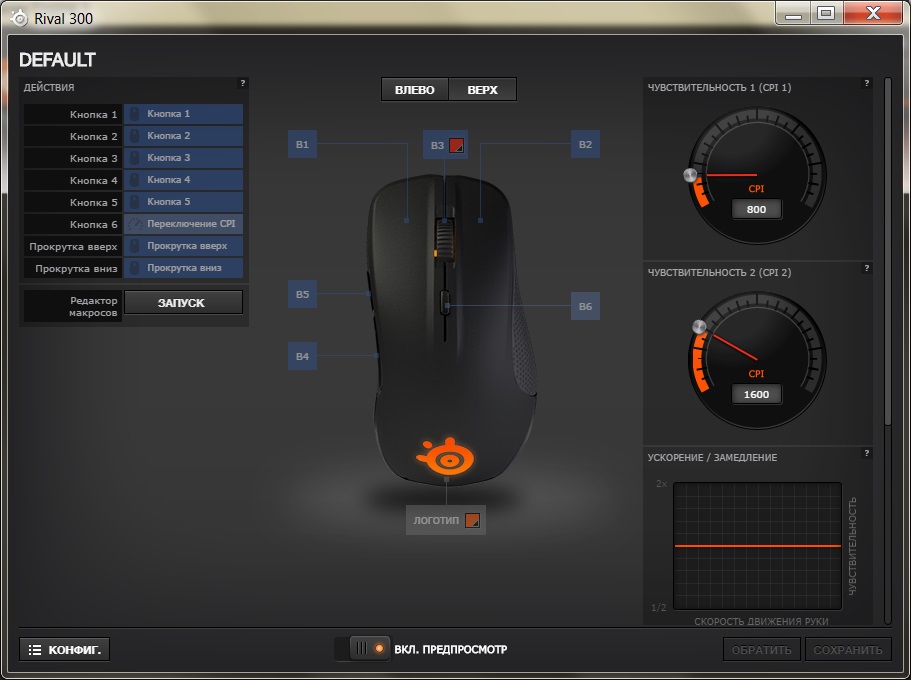
Игровая мышь G300 позволяет настраивать параметры указателя мыши в двух различных режимах. Режим Automatic Game Detection (Автоматическое распознавание игры) Игровая мышь G300 поддерживает следующие настройки указателя в режиме Automatic Game Detection (Автоматическое распознавание игры). DPI levels (Уровни разрешения DPI) — до пяти уровней в диапазоне от 200 до 2500 с шагом 50 DPI. Report rate (Скорость передачи данных) — от 125/с (время реакции 8 мс) до 1000/с (время реакции 1 мс). Per profile pointer settings (Разные параметры указателя для разных профилей) — различные параметры указателя для каждого профиля. Separate X/Y axis settings (Разное разрешение по осям X и Y) — независимая настройка уровней разрешения DPI по осям X и Y. Чтобы настроить уровни разрешения DPI, выполните следующие действия.
Запустите программное обеспечение Logitech Gaming Software: Start (Пуск) All Programs (Все программы) Logitech Logitech Gaming Software 8.x. Убедитесь, что мышь находится в режиме Automatic Game Detection (Автоматическое распознавание игры), а затем щелкните подсвеченный значок с изображением указателя мыши и шестеренки. Откроется окно Pointer Settings (Настройки указателя):. В разделе DPI Sensitivity Levels (Уровни чувствительности DPI) перетащите отметку на шкале. Для каждого уровня разрешения DPI, который вы задаете, будет отображаться отметка. Можно настраивать до пяти уровней.
При желании можно отредактировать список значений DPI слева от шкалы, задав значения в диапазоне от 200 до 2500. Для каждого уровня разрешения DPI, который вы задаете, будет отображаться отметка значения, округленного с точностью до 50. Если ввести значение 632, программа округлит его до 650 DPI. Assign Default (Назначить по умолчанию) — (обязательно) один из уровней разрешения DPI всегда должен быть задан в качестве значения по умолчанию.
Чтобы изменить значение по умолчанию, щелкните уровень разрешения DPI, над которым не отображается синий ромб, а затем нажмите кнопку Assign Default (Назначить по умолчанию). К этому уровню разрешения DPI мышь будет возвращаться при следующих действиях:. нажатие кнопки разрешения DPI по умолчанию;. переключение между профилями;.
включение питания компьютера;. возвращение компьютера из спящего режима. Assign Shift (Назначить сдвиг) — (необязательно) сдвиг DPI является уровнем разрешения DPI, который можно временно активировать, нажав кнопку DPI Shift (Сдвиг DPI). Чтобы задать значение сдвига DPI, выберите уровень DPI, не выделенный оранжевым, а затем щелкните пункт Assign Shift (Назначить сдвиг). Благодаря этому можно включать повышенную точность или высокую скорость мыши, когда это необходимо. Когда кнопка будет отпущена, мышь вернется к текущему уровню разрешения DPI. Кнопки, которым назначаются функции DPI Up (Увеличить DPI), DPI Down (Уменьшить DPI) и DPI Cycle (Циклическая смена DPI), позволяют быстро переключаться между уровнями разрешения DPI.
Измените параметр Report Rate (Скорость передачи данных), если хотите установить значение, отличное от заданного по умолчанию значения 500 откликов в секунду (время реакции 2 мс). Параметр Report Rate (Скорость передачи данных) позволяет выбирать, как часто мышь передает компьютеру сведения о своем местоположении. Значение можно установить в диапазоне от 125/с (время реакции 8 мс) до 1000/с (время реакции 1 мс). Вы можете:. снизить нагрузку на процессор за счет уменьшения скорости передачи данных;. повысить чувствительность мыши за счет повышения скорости передачи данных.
Для большинства компьютеров рекомендуется скорость передачи данных, равная 500. В разделе Advanced (Дополнительно) можно установить желаемые параметры. Доступны следующие настройки. Enable per profile pointer settings (Разные параметры указателя для разных профилей) — выберите этот параметр, если нужно, чтобы у каждого профиля были разные параметры указателя мыши (справочные сведения см. При первоначальной настройке рекомендуется оставить этот флажок снятым.
Separate DPI X and Y axis settings (Разное разрешение по осям X и Y) — выберите этот параметр, если нужно независимо настраивать уровни разрешения DPI по осям X и Y. При первоначальной настройке рекомендуется оставить этот флажок снятым. Acceleration (Enhance Pointer Precision) (Ускорение (Повышение точности указателя)) — выберите этот параметр, если нужно использовать режим ускорения для повышения точности указателя в Windows. Чтобы обеспечить точность в играх, рекомендуется оставить этот флажок снятым, однако можно установить его, если вы предпочитаете режим с ускорением указателя, по умолчанию включенный в операционной системе Windows. Режим On-Board Memory (Встроенная память) Игровая мышь G300 поддерживает следующие настройки указателя в режиме On-Board Memory (Встроенная память).
DPI levels (Уровни разрешения DPI) — до четырех уровней в диапазоне от 200 до 2500 с шагом 50 DPI. Report rate (Скорость передачи данных) — от 125/с (время реакции 8 мс) до 1000/с (время реакции 1 мс). Чтобы настроить уровни разрешения DPI, выполните следующие действия. Запустите программное обеспечение Logitech Gaming Software: Start (Пуск) All programs (Все программы) Logitech Logitech Gaming Software 8.x. Убедитесь, что мышь находится в режиме G300 On-Board Memory (Встроенная память G300), а затем щелкните подсвеченный значок с изображением указателя мыши и шестеренки. Откроется упрощенное окно настройки, где можно задать уровни разрешения DPI, скорость передачи данных, а также значение DPI по умолчанию и значение сдвига DPI.
В разделе DPI Sensitivity Levels (Уровни чувствительности DPI) перетащите отметку на шкале. Для каждого уровня разрешения DPI, который вы задаете, будет отображаться отметка. Можно задать четыре уровня. При желании можно отредактировать список значений DPI слева от шкалы, задав значения в диапазоне от 200 до 2500. Для каждого уровня разрешения DPI, который вы задаете, будет отображаться отметка значения, округленного с точностью до 50. Если ввести значение 632, программа округлит его до 650 DPI. Assign Default (Назначить по умолчанию) — (обязательно) один из уровней разрешения DPI всегда должен быть задан в качестве значения по умолчанию.
Чтобы изменить значение по умолчанию, щелкните уровень разрешения DPI, над которым не отображается синий ромб, а затем нажмите кнопку Assign Default (Назначить по умолчанию). К этому уровню разрешения DPI мышь будет возвращаться при следующих действиях:. нажатие кнопки разрешения DPI по умолчанию;. переключение между профилями;. включение питания компьютера;. возвращение компьютера из спящего режима.
Assign Shift (Назначить сдвиг) — (необязательно) сдвиг DPI является уровнем разрешения DPI, который можно временно активировать, нажав кнопку DPI Shift (Сдвиг DPI). Чтобы задать значение сдвига DPI, выберите уровень DPI, не выделенный оранжевым, а затем щелкните пункт Assign Shift (Назначить сдвиг). Благодаря этому можно включать повышенную точность или высокую скорость мыши, когда это необходимо.
Когда кнопка будет отпущена, мышь вернется к текущему уровню разрешения DPI. Кнопки, которым назначаются функции DPI Up (Увеличить DPI), DPI Down (Уменьшить DPI) и DPI Cycle (Циклическая смена DPI), позволяют быстро переключаться между уровнями разрешения DPI. Измените параметр Report Rate (Скорость передачи данных), если хотите установить значение, отличное от заданного по умолчанию значения 500 откликов в секунду (время реакции 2 мс). Параметр Report Rate (Скорость передачи данных) позволяет выбирать, как часто мышь передает компьютеру сведения о своем местоположении.
Вы можете:. снизить нагрузку на процессор за счет уменьшения скорости передачи данных;. повысить чувствительность мыши за счет повышения скорости передачи данных. Для большинства компьютеров рекомендуется скорость передачи данных, равная 500.