Настройки Биоса На Ноутбуке Acer
Настройка BIOS ноутбука ACER в картинках. Авг 28, 2011: Опубликовано: 28 августа 2011. Настройка BIOS Acer Для многих людей компьютеры заняли. Настройка ноутбука Acer, как и любого компьютера, начинается с раздела BIOS. Перед началом установки операционной системы необходимо задать параметры загрузки, проверить время в памяти. Нужно настроить bios на нашем ноутбуке. Включаем ноутбук и жмем клавишу F2, чтобы зайти в BIOS. После нажатия мы увидим логотип Acer, и потом попадаем, собственно, в BIOS. Настройка BIOS Acer Aspire V3-551 для загрузка с флешки. Сейчас я Вам покажу, как можно настроить BIOS ноутбука Acer Aspire V3-551 для загрузки с флешки или CD/DVD привода.
. Как восстановить заводские настройки ноутбука Как восстановить заводские настройки ноутбука Восстановить заводские настройки ноутбука может потребоваться во многих ситуациях, наиболее распространенные из них — какие-либо мешающие работе сбои Windows, «засоренность» системы ненужными программами и компонентами, в результате чего ноутбук тормозит, плюс иногда таким образом решают проблему «Windows заблокирован» — относительно быстро и просто. В этой статье подробно рассмотрим, каким образом восстанавливаются заводские настройки на ноутбуке, как это обычно происходит и когда это может не получиться сделать. Когда восстановить заводские настройки на ноутбуке не получится Наиболее распространенная ситуация, при которой восстановление ноутбука к заводским настройкам может не получиться — если на нем переустанавливали Windows. Как я уже писал в статье «», многие пользователи, купив себе портативный компьютер, удаляют идущую в комплекте ОС Windows 7 или Windows 8 и устанавливают себе Windows 7 Максимальная, попутно удалив скрытый раздел восстановления на винчестере ноутбука.
Этот скрытый раздел и содержит все необходимые данные для того, чтобы восстановить заводские настройки ноутбука. Следует отметить, что когда вы вызываете «ремонт компьютеров» и мастер переустанавливает Windows, в 90% случаев происходит то же самое — раздел восстановления бывает удален, что связано с непрофессиональностью, нежеланием работать или же личной убежденностью мастера, что пиратская сборка Windows 7 — это хорошо, а встроенный раздел восстановления, который позволяет клиенту не обращаться в компьютерную помощь, не нужен. Таким образом, если что-то из этого было проделано, то вариантов немного — искать диск восстановления или образ раздела восстановления ноутбука в сети (встречаются на торрентах, в частности, на rutracker) или же браться за чистую установку Windows на ноутбук. Кроме этого, ряд производителей предлагают купить диск восстановления на официальных сайтах. В остальных случаях, вернуть ноутбук к заводским настройкам достаточно легко, правда действия, необходимые для этого, немного отличаются, в зависимости от марки ноутбука. Сразу расскажу, что произойдет при восстановлении заводских настроек:. Будут удалены все пользовательские данные (в некоторых случаях — только с «Диска C», на диске D все останется по-прежнему).
Будет отформатирован системный раздел и автоматически переустановлен Windows. Ввод ключа не потребуется. Как правило, после первого запуска Windows начнется автоматическая установка всех системных (и не очень) программ и драйверов, которые были предустановлены производителем ноутбука. Таким образом, если Вы проведете процесс восстановления от начала до конца, в программной части Вы получите ноутбук в том состоянии, в котором он был при покупке в магазине. Стоит отметить, что это не решит аппаратных и некоторых других проблем: например, если ноутбук сам выключался во время игр из-за перегрева, то вероятнее всего, он продолжит это делать. Заводские настройки ноутбука Asus Для того, чтобы восстановить заводские настройки ноутбуков Asus, на компьютерах данной марки имеется удобная, быстрая и простая утилита восстановления.
Вот пошаговая инструкция по ее применению:. Отключите быструю загрузку (Boot Booster) в BIOS — данная функция ускоряет загрузку компьютера и включена в ноутбуках Asus по умолчанию. Для этого, включите ваш ноутбук и сразу после начала загрузки нажмите F2, в результате чего вы должны будете попасть в настройки BIOS, где и отключается данная функция. С помощью стрелок перейдите на вкладку «Boot», выберите пункт «Boot Booster», нажмите Enter и выберите «Disabled».
Перейдите на последнюю вкладку, выберите «Save changes and exit» (сохранить настройки и выйти). Ноутбук автоматически перезагрузится. Выключите его после этого.
Для того, чтобы восстановить ноутбук Asus к заводским настройкам, включите его и нажмите клавишу F9, вы должны будете увидеть экран загрузки. Программа восстановления подготовит файлы необходимые для операции, после чего появится запрос о том, действительно ли Вы хотите ее произвести. Все ваши данные будут удалены. После этого процесс восстановления и переустановки Windows происходит автоматически, без вмешательства пользователя. Во время процесса восстановления компьютер несколько раз перезагрузится.
Заводские настройки ноутбука HP Для восстановления заводских настроек на ноутбуке HP, выключите его и отключите от него все флешки, извлеките карты памяти и прочее. Включите ноутбук и нажимайте клавишу F11, пока не появится программа восстановления ноутбуков HP — Recovery Manager.
(Также запустить эту утилиту можно и в Windows, найдя ее в списке установленных программ). Выберите пункт «Восстановление системы» (System Recovery). Вам предложат сохранить нужные данные, можете это сделать. После этого процесс восстановления заводских настроек будет идти в автоматическом режиме, компьютер может перезагружаться несколько раз.
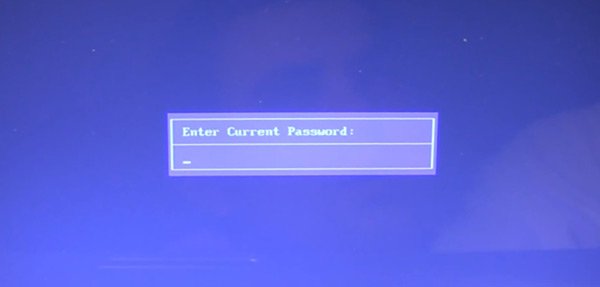
По завершении работы программы восстановления, вы получите ноутбук HP с установленной ОС Windows, всеми драйверами и фирменными программами HP. Заводские настойки ноутбука Acer Для того, чтобы восстановить заводские настройки на ноутбуках Acer, выключите компьютер. Затем снова включите его, удерживая Alt и нажимая клавишу F10 примерно один раз в пол секунды. Система запросит пароль. Если вы никогда ранее не делали восстановления заводских настроек на этом ноутбуке, то стандартный пароль — 000000 (шесть нулей). Выберите в появившемся меню сброс к заводским настройкам (Factory reset).
Кроме этого, можно выполнить возврат заводских настроек на ноутбуке Acer и из операционной системы Windows — найдите в программах Acer утилиту eRecovery Management и воспользуйтесь вкладкой «Восстановление» в данной утилите. Заводские настройки ноутбука Samsung Для того, чтобы сбросить ноутбук Samsung на заводские настройки, запустите утилиту Samsung Recovery Solution в Windows, или, если она была удалена или же Windows не загружается, при включении компьютера нажимайте клавишу F4, запустится утилита восстановления ноутбука Samsung к заводским настройкам. Далее выполните следующие шаги:.
Выберите пункт «Восстановление» (Restore). Выберите «Полное восстановление» (Complete Restore). Выберите точку восстановления Computer Initial Status (Заводские настойки). На запрос о перезагрузке компьютера ответьте «Да», после перезагрузки следуйте всем указаниям системы.
После того, как ноутбук будет полностью приведен в заводское состояние и вы войдете в Windows, требуется выполнить еще одну перезагрузку для активации всех сделанных программой восстановления настроек. Сброс ноутбука Toshiba на заводские настройки Для того, чтобы запустить утилиту восстановления заводских настроек на ноутбуках Toshiba, выключите компьютер, после чего:. Нажмите и удерживайте кнопку 0 (ноль) на клавиатуре (не на цифровом блоке справа). Включите ноутбук.
Отпустите клавишу 0, когда компьютер начнет пищать. После этого запустится программа для восстановления ноутбука к заводским настройкам, следуйте ее указаниям. Скажите делала восстановления позавчера может ли быть такое что какой то мусор остался на диске С? Н много глючит можно ли ещё раз сделать восстановление но уже на весь диск не удалиться ли сам виндус? У меня асус ноутбук первый раз когда выбирала выбрала первый пункт восстановить виндус на первый раздел А какой лучше выбирать пункт восстановления сброс до заводских? Он не выключается синего экрана нет но при открытий приложении долго происходит открытие и иной раз пишет не отвечает проводник и гугл не работает ошибка пишет может какой то мусор остался на диске?
Как Настроить Роутер
Не повредит сделать на весь диск?. Dmitry в 09:56.
Содержание. В случаях каких-либо сбоев непосредственно с настройкой аппаратного обеспечения применяется сброс BIOS. Он позволяет вернуть состояние БИОС к заводскому положению, таким образом параметры наверняка будут правильно оптимизированы. Проблема актуальна для пользователей, которые производили изменения в ноутбуке, а вследствие изменений наблюдаются сбои системы или запуска ПК. Также может использоваться при багах в системе запуска, например с неверным определением HDD.
Причины использования сброса Перед тем, как сбросить настройки БИОСа на ноутбуке следует разобраться, что становится причиной подобной необходимости:. Неправильно выполненный разгон аппаратов компьютера. При увеличении пропускной мощности устройства CPU или GPU, увеличивается и количество выделяемой энергии в виде тепла. Ноутбуки не слишком то рассчитаны под подобные манипуляции в силу своих размеров;. Отсутствие доступа к Windows, причем до запуска непосредственно системы, если ничего не работает на рабочем столе, то причина не здесь;. Вероятно, у вас нет пароля от BIOS. Таким образом вы не можете изменить никакие параметры в нём, а иногда это жизненно важно;.
Неправильная настройка, например: установлена 100%-ая частота работы кулера во всё время работы, что создаёт ненужный шум или ошибочно установлен носитель запуска и т.д. Существует три основных метода, как сбросить БИОС на ноутбуке, они заключаются в использовании: стандартной функции BIOS, утилиты Debug работающей с Windows или механическим путём. Все методы имеют свои преимущества и недостатки, применимы в одних случаях и недопустимы в других, поэтому следует разобрать все варианты. Не следует бояться, несмотря на ужасное название, в операции нет ничего сложного и может выполнить даже не слишком опытный пользователь. Итак, как сбросить БИОС на ноутбуке Asus и большинстве других марок:. Запустите компьютер;.
В момент возникновения окна БИОС нажимайте F2 или Del, довольно редко используются Esc, F10 или F11;. Вам важно найти пункт «Load Setup Defaults»;. Сохраните и перезапустите ПК. В некоторых ноутбуках незначительно отличается методика сброса. Так, как сбросить БИОС на ноутбуке Lenovo, Samsung, Toshiba и HP – необходимо нажать горячую клавишу (если таковая есть покажется в низу экрана), обычно F9 и называется она Setup Defaults. В более современных версиях ноутбуков с UEFI немного отличается способ, как сбросить БИОС на ноутбуке Acer и некоторых других. Характерным для них есть отсутствие долгого удержания окна входа в UEFI, придётся нажимать клавиши быстро.
Также находится нужный пункт во вкладке «Exit» и может называть Load Optimized Defaults или подобное. Как сбросить настройки BIOS через утилиту Debug?
Весьма удобный вариант, но требуется вход в Windows, что не всегда возможно и необходимы соответствующие права. Также пригоден способ только для x32 битных систем, увы но в x64 поддержка данной функции отсутствует. Все же, если ваш случай соответствует требованиям, то метод более безопасен в применении. Читайте также: Также, если есть сбои в Windows, то вы можете запуститься из безопасного режима, нажимая в соответствующий момент F8.
Для использования утилиты Debug нужно:. Нажмите Win + R и cmd;. Используйте команду debug.exe;.
Затем поочерёдно введите символьный код o702E — o71FF – q – каждый код должен сопровождаться нажатием Enter. Итак, если у вас всё ещё не удалось сбросить БИОС на заводские настройки на ноутбуке, тогда вам может подойти последний способ – механический. Он также несложен, но требуется аккуратная разборка ноутбука. Как сбросить BIOS на ноутбуке вручную? Так как вам потребуется добраться до материнской платы, вы должны понимать, что при срыве пломб вы теряете гарантию. Применяйте уже по истечению этого срока.

Иногда даже не придётся скручивать крышку, в более современных ноутбуках может присутствовать специальная кнопка на задней крышке с надписью CMOS. Нажать её можно с помощью булавки или иголки. Для выполнения операции нужно:. Отключите ноутбук от сети, выньте аккумулятор и все другие периферийные устройства;.
Разберите корпус на столько, чтобы был доступ к батарейке БИОС. Подробно разбирать не будем, так как каждая модель содержит разные принципы разбора и расположения материнской платы по отношению к другим деталям;. Необходимо отключить батарейку, делается это при помощи лёгкого нажатия на защелку в ней;. Подождите 30мин, может понадобиться 40мин;. Установите её снова и запустите ПК. При использовании энергонезависимых плат, такой трюк не сработает.
Как Сбросить Настройки Биоса На Ноутбуке Acer
Здесь метод, как сбросить пароль БИОСа на ноутбуке отличается, так как требует простого замыкания контактов. Данный вариант не рекомендуется, так как может привести к сложностям с включением ноутбука.